- Szállító cég Várható kézbesítési idő Szállítási költségek
Megbízható szállítási partnerek:  még több


![[Netflix 1080P] Wanbo Mozart 1 Pro projektor, Android TV 11, 900 ANSI, natív 1080P, 16 W hang, beépített Chromecast, autofókusz & objektumkerülő, automatikus trapézkorrekció](http://static-hu.gkbcdn.com/V1.4/en/images/transparent.png)
Főbb jellemzők
Miért pont a Wanbo Mozart Z1 Pro?
A Wanbo Mozart Z1 Pro egy professzionális 1080P FHD LCD projektor, amely a vizuális élményt a következő szintre emeli. Teljesen zárt optikai motorjával és akár 900 ANSI lumen fényerejével ez a projektor tökéletes otthoni szórakoztatáshoz vagy professzionális prezentációkhoz, mivel éles képeket és élénk színeket biztosít.
A készülék Android TV 11-et futtat, amely lehetővé teszi a népszerű szolgáltatások, például a Netflix, a YouTube, a Prime Video és a Disney+ tartalmainak streamelését. Két beépített 8 W-os hangszóró és egy mélynyomó biztosítja a hangzást 60 m²-es (~646 ft²) területen.
A készülék Chromecast-támogatásának köszönhetően vezeték nélkül továbbíthatsz hangot és videót mobileszközödről. Ha Blu-ray lejátszót, játékkonzolt vagy önálló média streaming eszközt szeretnél csatlakoztatni, a projektor egy HDMI bemenettel, valamint egy táplált USB 2.0 porttal is rendelkezik. Alternatív megoldásként vezeték nélkül is csatlakozhatsz Bluetooth 5.0 vagy kétsávos Wi-Fi kapcsolaton keresztül.
A Mozart 1 által kivetített képet az automatikus fókusz, az akadályok elkerülése, a képernyő igazítása és a trapéztorzítás-korrekciós eszközök segítségével tökéletesítheted. Akár filmeket nézel, videojátékozol, vagy üzleti prezentációt tartasz, a Wanbo Mozart Z1 Pro biztosan lenyűgöz.
- Android TV 11
- 900 ANSI lumen
- Netflix-tanúsítvánnyal
- Natív 1080P
- 16 W-os hangszóró
- Widevine DRM L1
- Teljesen zárt optikai motor
- 3000:1 színkontraszt
- Kétsávos wifi + Bluetooth
- Automatikus fókusz/Tárgykerülő/Automatikus trapézkorrekció
1080p kijelző
Natív 1080p felbontás 4K támogatással, ultra fényes 900 ANSI lumen fényerő, 3000:1 kontrasztarány, 5 rétegű, nagy koncentrációjú optikai lencse, hogy minden látvány magával ragadó legyen.
Al-Powered
Automatikus fókusz + automatikus trapézkorrekció + automatikus akadályelkerülés + automatikus képernyőillesztés, nincs szükség bonyolult beállításokra és módosítási eljárásokra, így minden nézési élmény kényelmesebb és praktikusabb.
16 W-os hangszórók
2 db 8 W-os üreges hangszóró független DSP erősítővel, amely pontosan szabályozza a frekvencia-átvitelt és az amplitúdót a gazdag basszus és az átlátszó, finom magas hangok érdekében.
Widevine DRM L1 és Google Asszisztens
Élvezd a tartalmak széles választékát több mint 8000 alkalmazáshoz való hozzáféréssel, beleértve a népszerű streaming médiákat, mint például a YouTube, a Netflix és a Prime Video. Számos streaming tartalom is elérhető, a filmektől és tévéműsoroktól kezdve a sporton és híreken át egyebekig. Támogatja a Google Asszisztenst, így a videók keresése és a zenelejátszás kényelmesebb és gyorsabb.
Több eszköz kompatibilitása
A WANBO 4K projektor ultragyors 5G Wi-Fi-vel és Bluetooth 5.0-val rendelkezik. Beépített HDMI, USB és audio portokkal van felszerelve, amelyek lehetővé teszik USB-meghajtó, TV-stick, iOS és Android telefonok, laptopok, PC-k, táblagépek, külső hangszórók, PS5 és játékkonzolok csatlakoztatását.
Mozart 1 Pro
android tv 11 x Netflix
A filmes átjáród
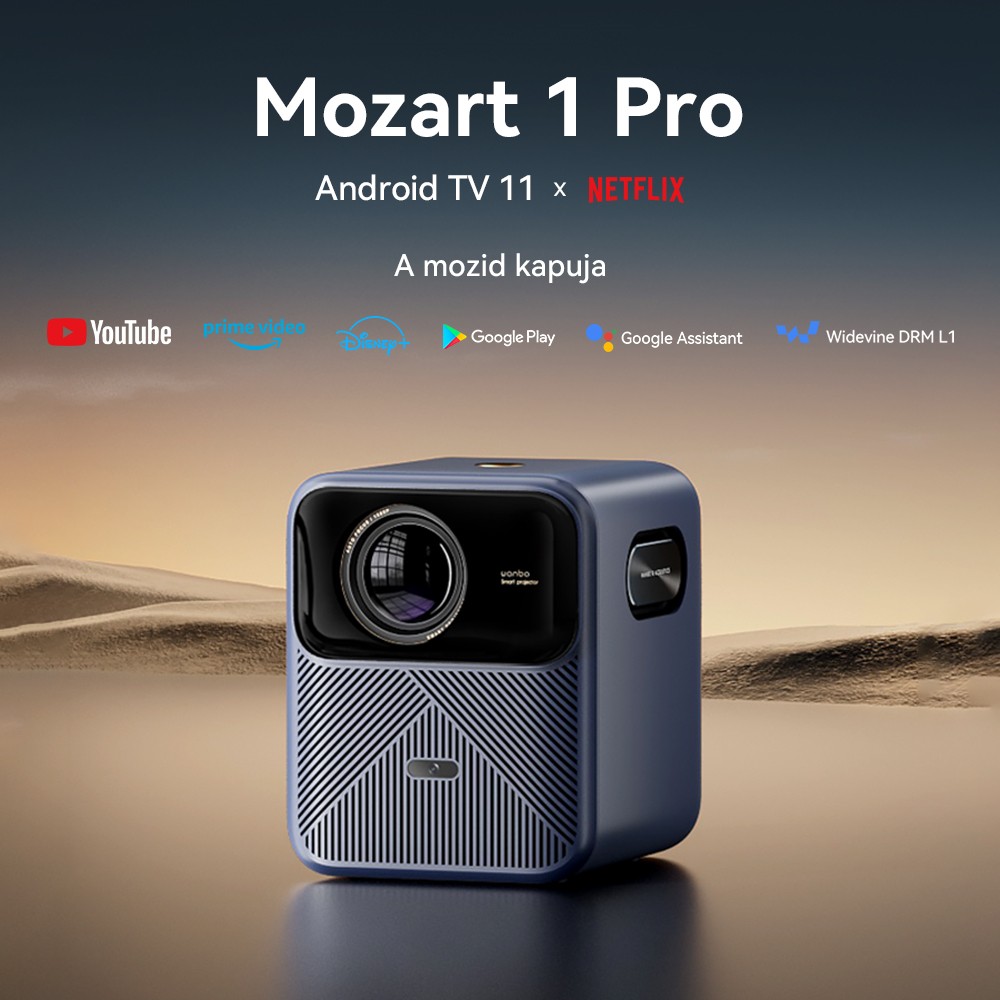
Widevine DRM L1 – A legmagasabb biztonsági szintre tanúsítva
Google Asszisztens – Tegyél fel neki kérdéseket. Utasítsd a feladataira.
Android TV 11.0 – Netflix/Prime Video 8000+ alkalmazás, 1 000 000+ film
Játékmód - Sima és késésmentes
Wanbo x PixelPro 5.0 - Teljesen zárt optikai gép / Áteresztőképesség 45 ⬆ / Tisztaság 60% ⬆ / Hőelvezetési hatékonyság 35% ⬆
5 db-os - Nagy koncentrációjú optikai lencse
16W - 2*8W hangszórók 660CC Üreg térfogata / Külső hanghullám rezgés / mágneses lebegés Ütés
Al-Prowed - Autofókusz / Automatikus trapézkorrekció / Automatikus képernyőillesztés / Intelligens akadályelkerülés
900 ANSI lumen - Natív 1080P / 90% DCI-P3 színskála
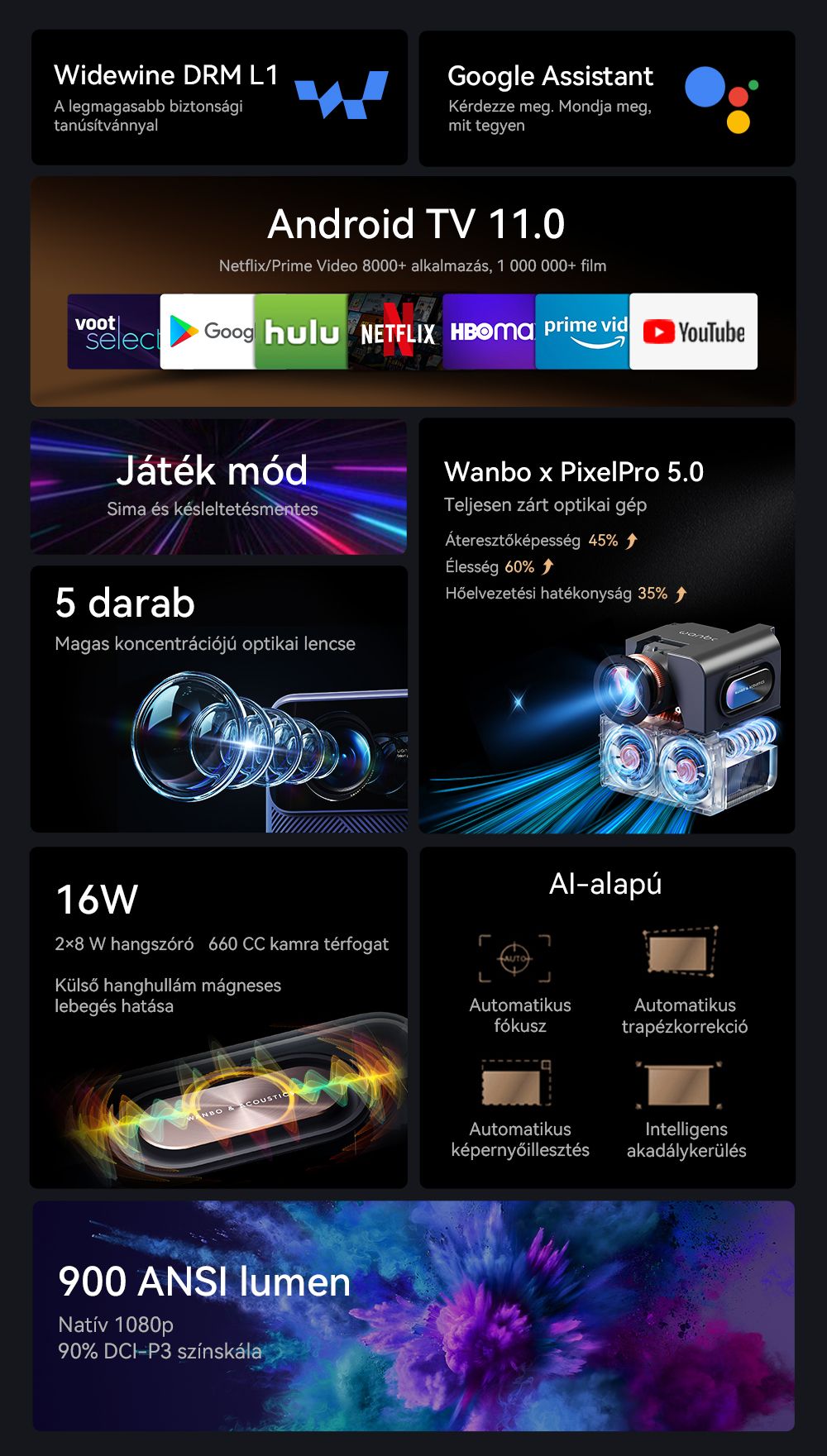
Pixel Pro 5.0 teljesen zárt optikai gép
Nagy fényerő, egyenletes fényút, alacsony zajszint, porálló, hatékony hőelvezetés, meghosszabbítja az élettartamot
Nagy koncentrációjú optikai lencse 45 ⬆
60%-kal megnövelt fényáteresztés ⬆
35%-kal jobb áttekinthetőség ⬆
30000H+ fényforrás élettartam
Használja napi 8 órát, és 10 évig kitart.
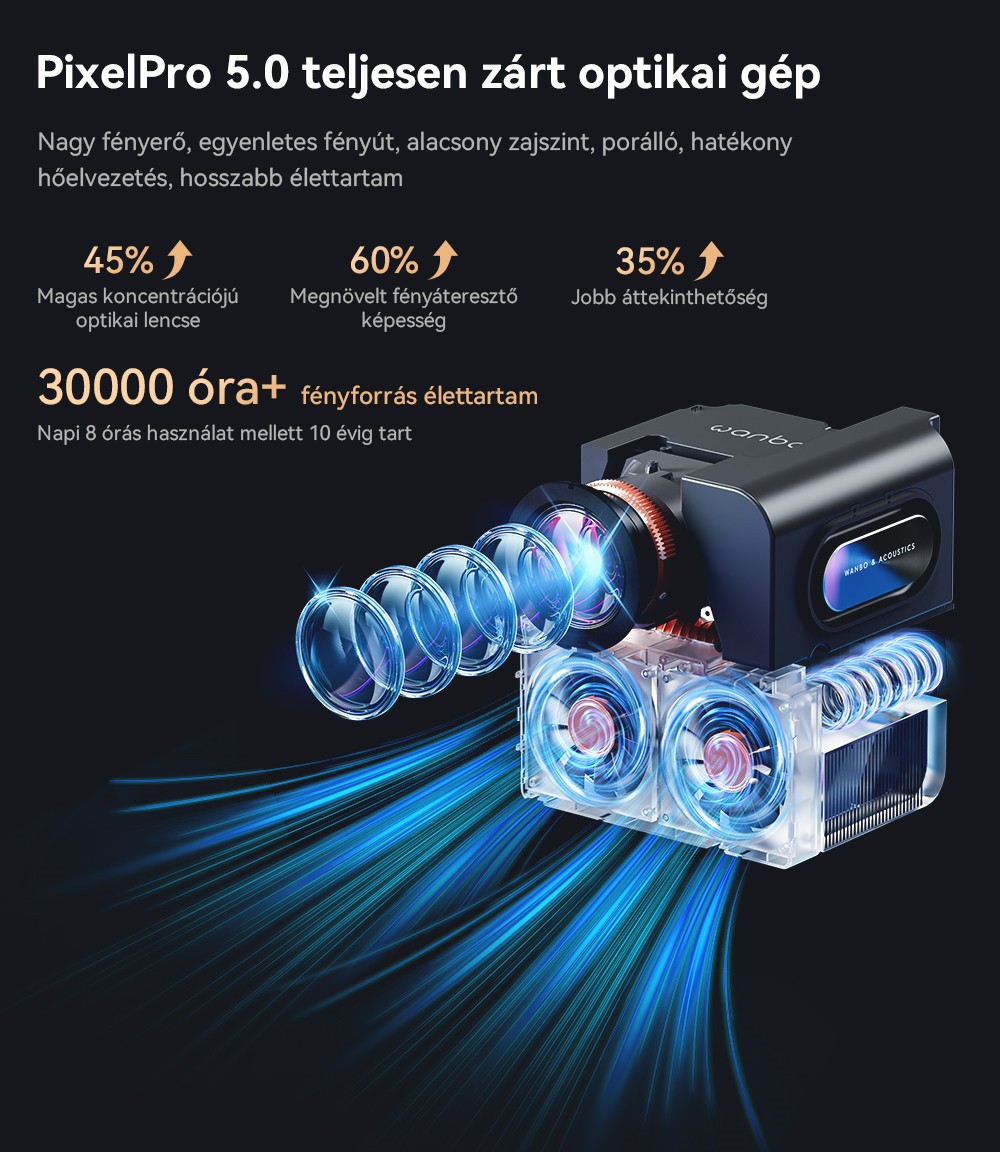
90%-os DCI-P3 színskála
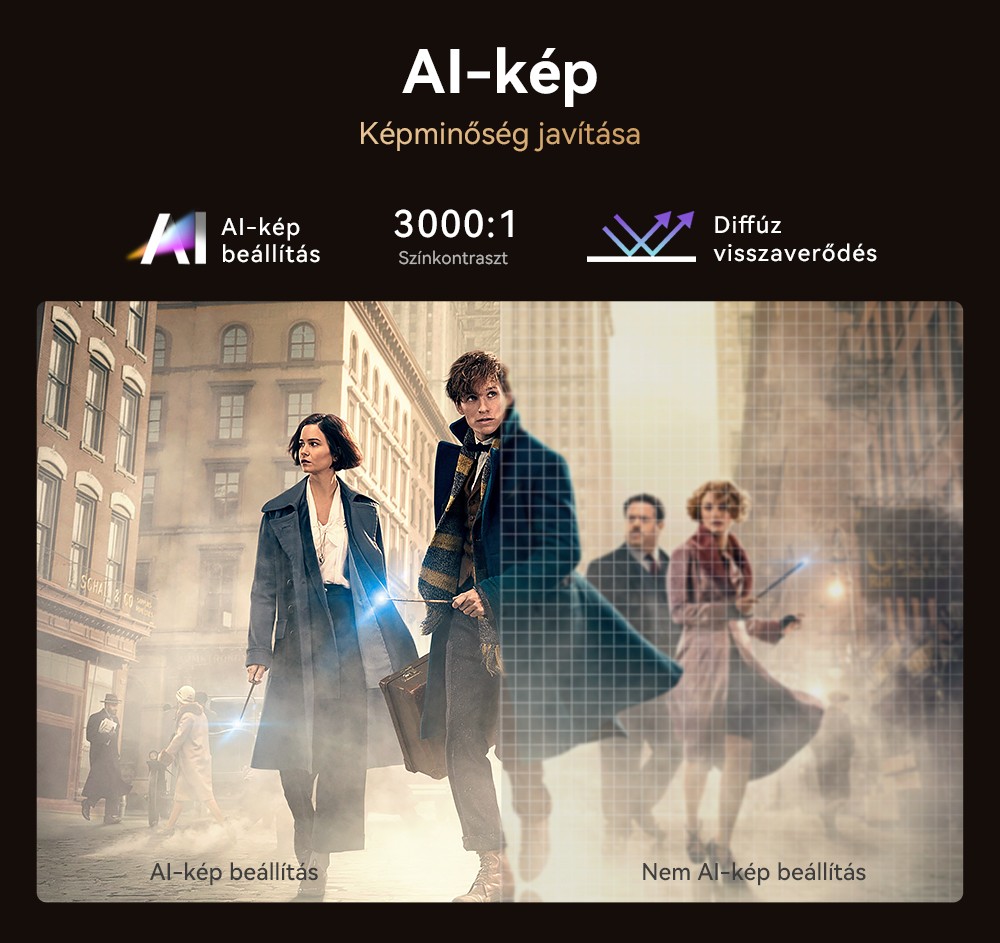
Al-kép
Javított képminőség
Al-kép beállítása
3000:1 színkontraszt
Diffúz visszaverődés
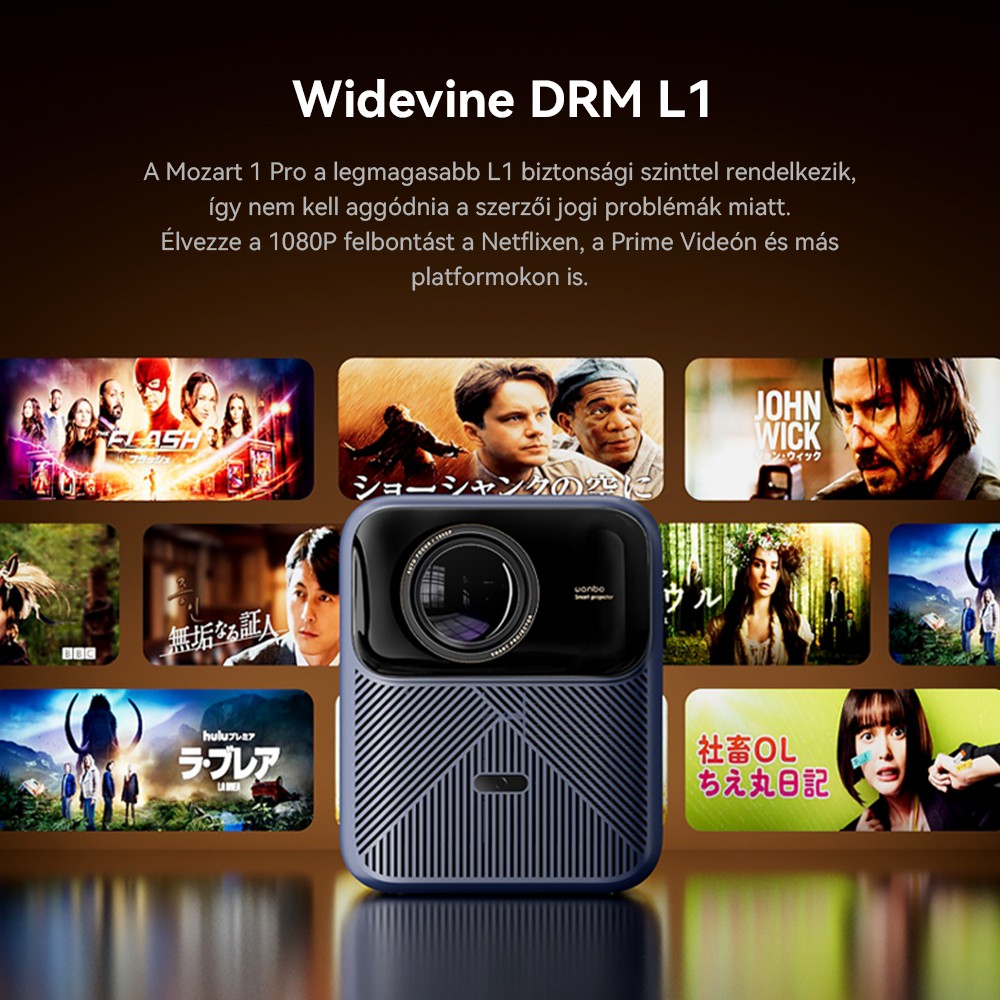
Widevine DRM L1
A Mozart 1 Pro a legmagasabb, L1 biztonsági szinttel rendelkezik, így nem kell aggódnia a szerzői jogi problémák miatt.
Élvezd a 1080p felbontást könnyedén a Netflixen, a Prime Videón és sok máson.
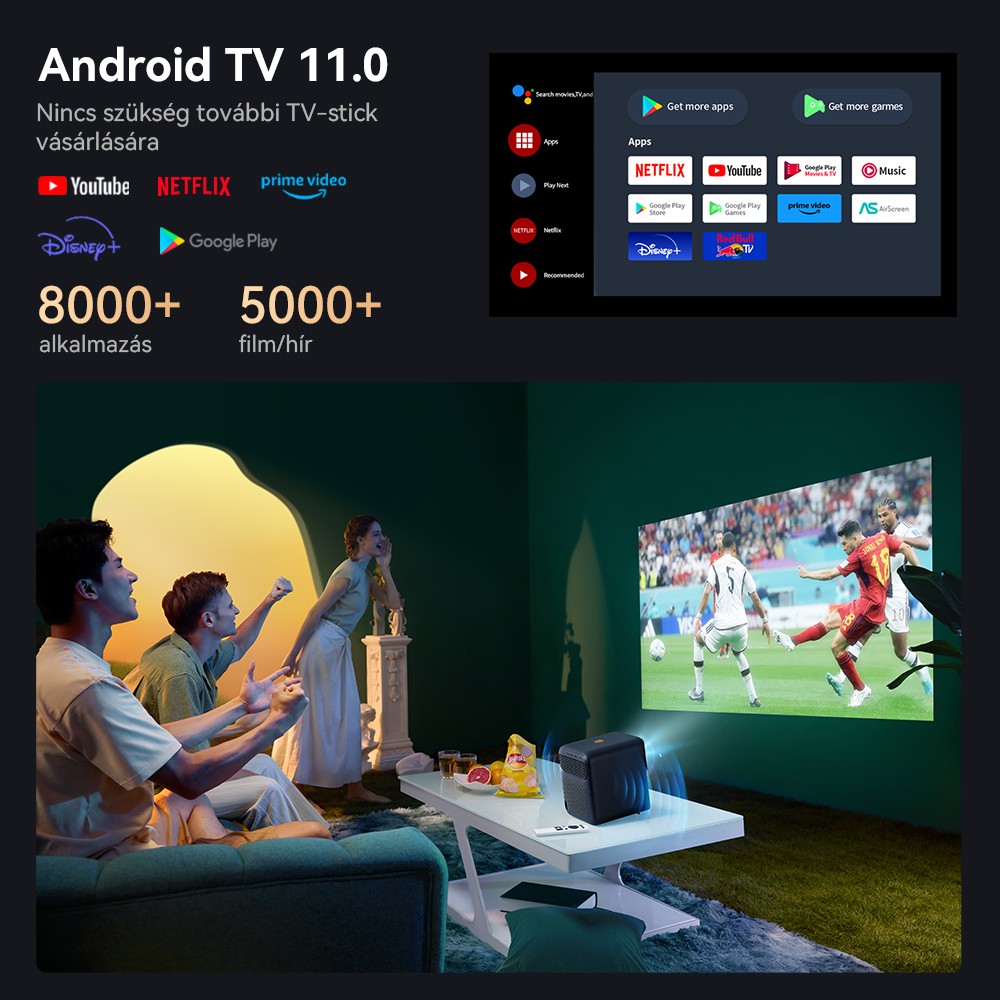
Android TV 11.0
Nem kell külön TV-stick-et vásárolni
8000+ alkalmazás
5000+ film / hír
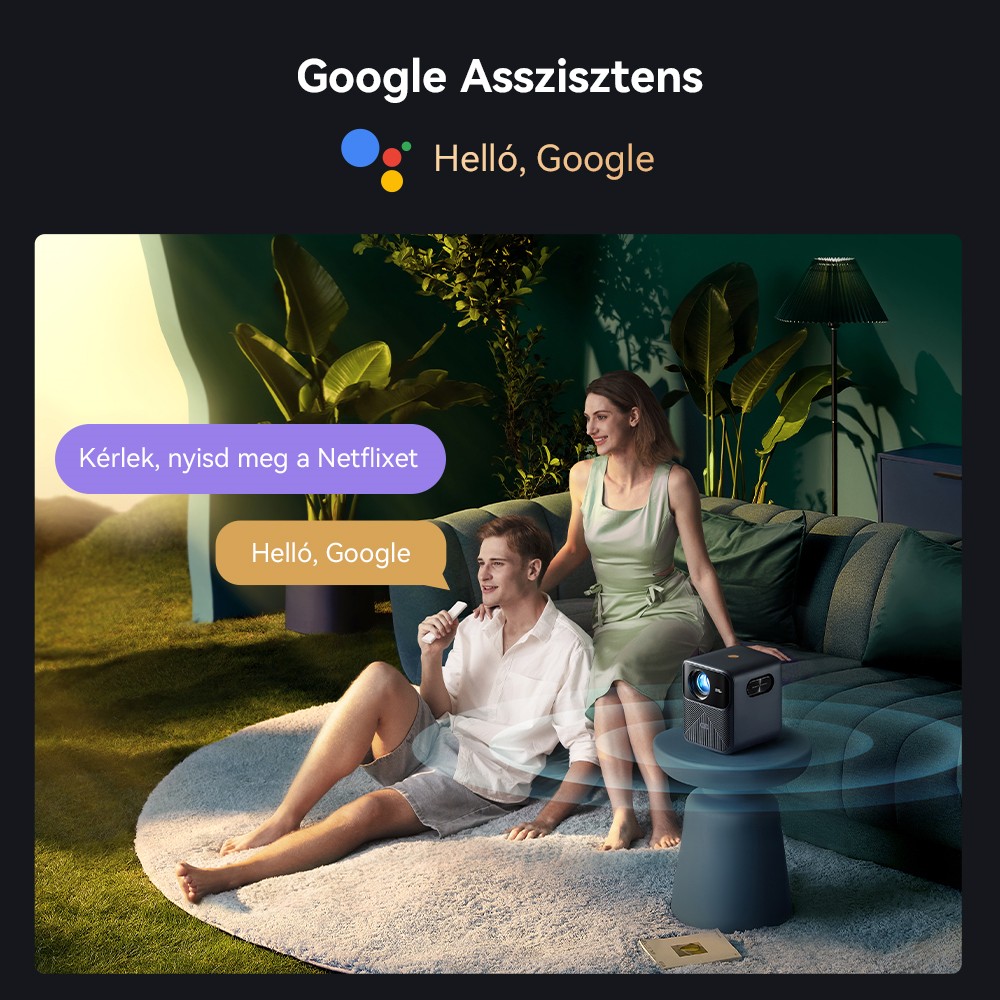
Google Asszisztens
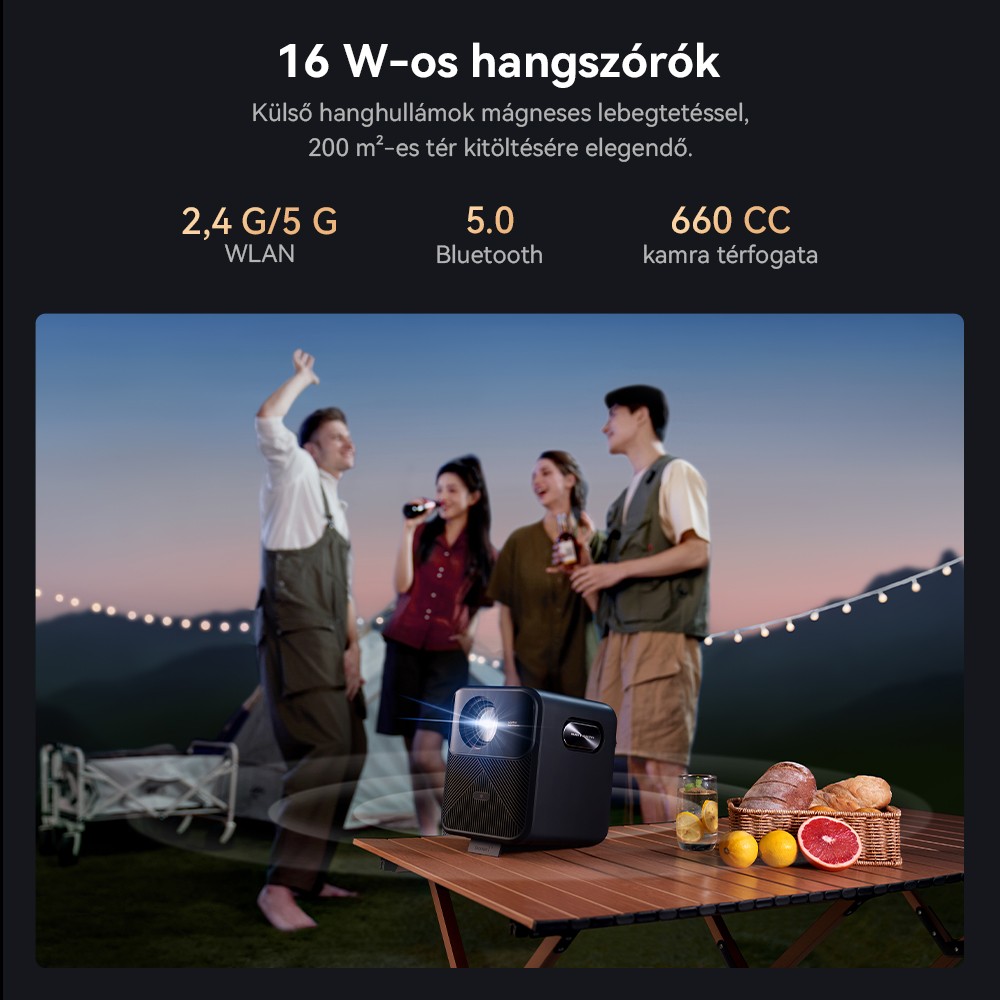
16 W-os hangszórók
Külső hanghullám rezgés mágneses levitációs hatás, elegendő 200㎡ kitöltéséhez
2.4G/5G Wi-Fi
Bluetooth 5.0
660CC üregtérfogat
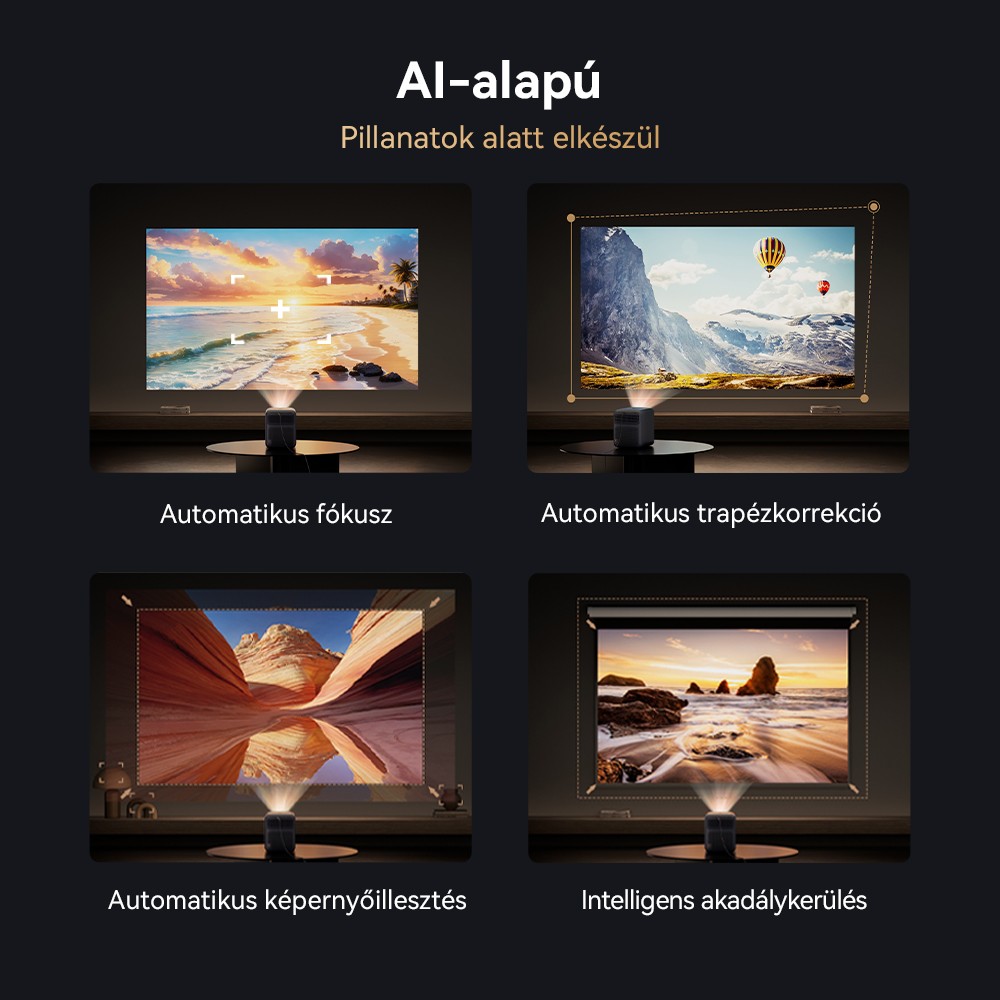
Al-Powered
Egy szempillantás alatt elkészült
Automatikus fókusz
Automatikus trapézkorrekció
Automatikus képernyőillesztés
Intelligens akadályelkerülés
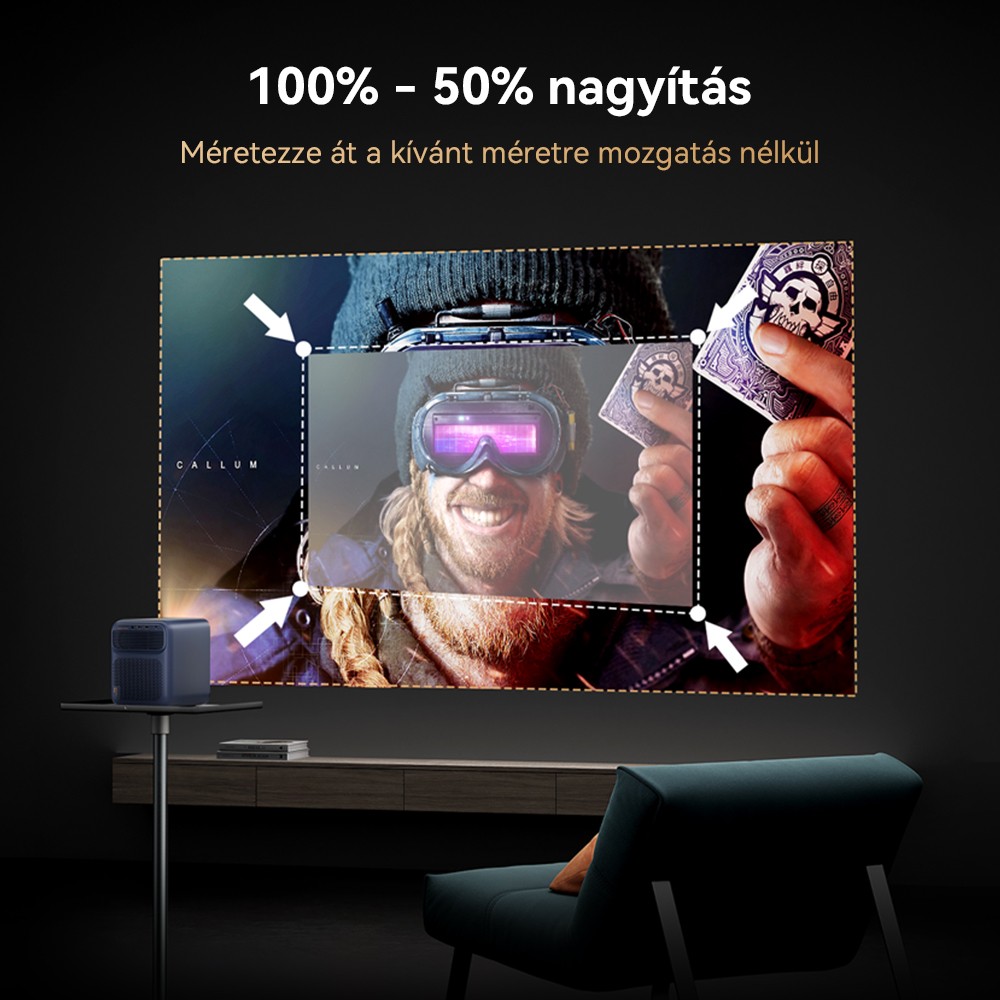
100%-tól 50%-os nagyításig
Méretezd át a kívánt méretre mozgatás nélkül
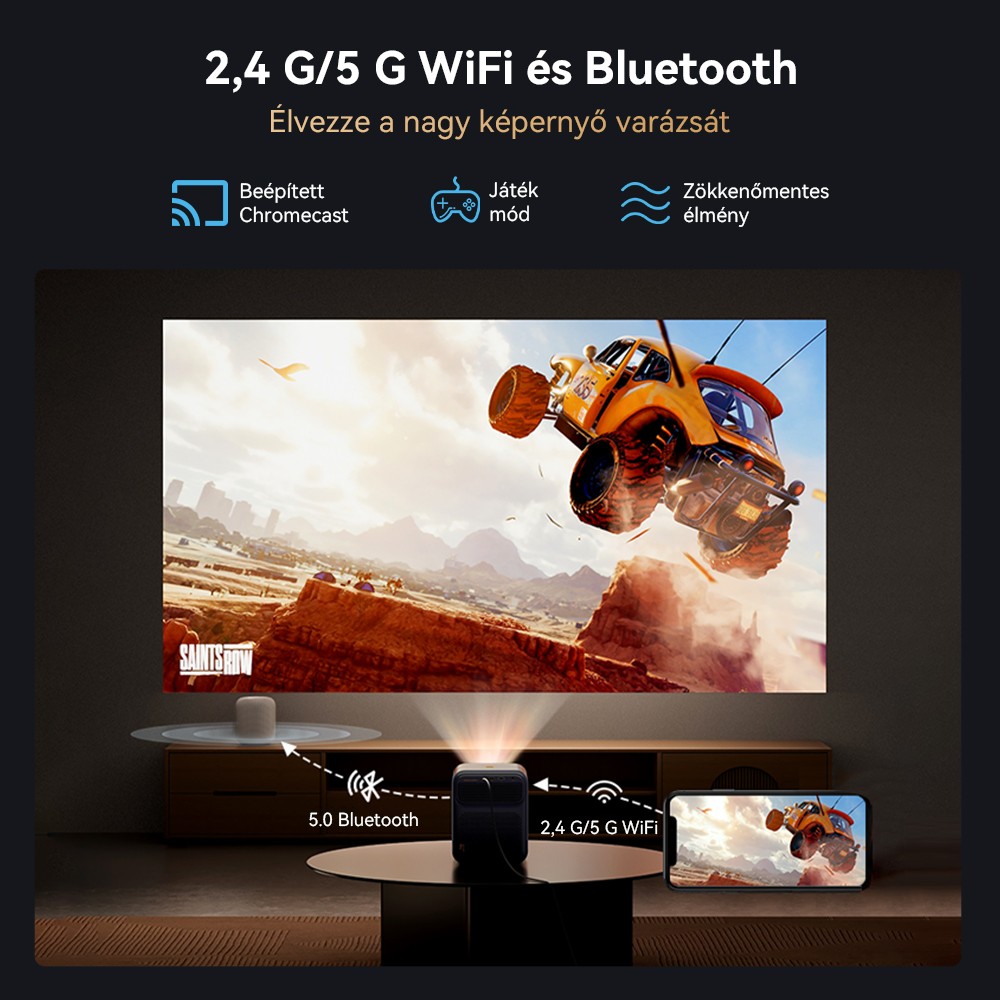
2.4G/5G WiFi és Bluetooth
Élvezd a nagy képernyő varázsát
Beépített Chromecast
Játékmód
Zökkenőmentes élmény
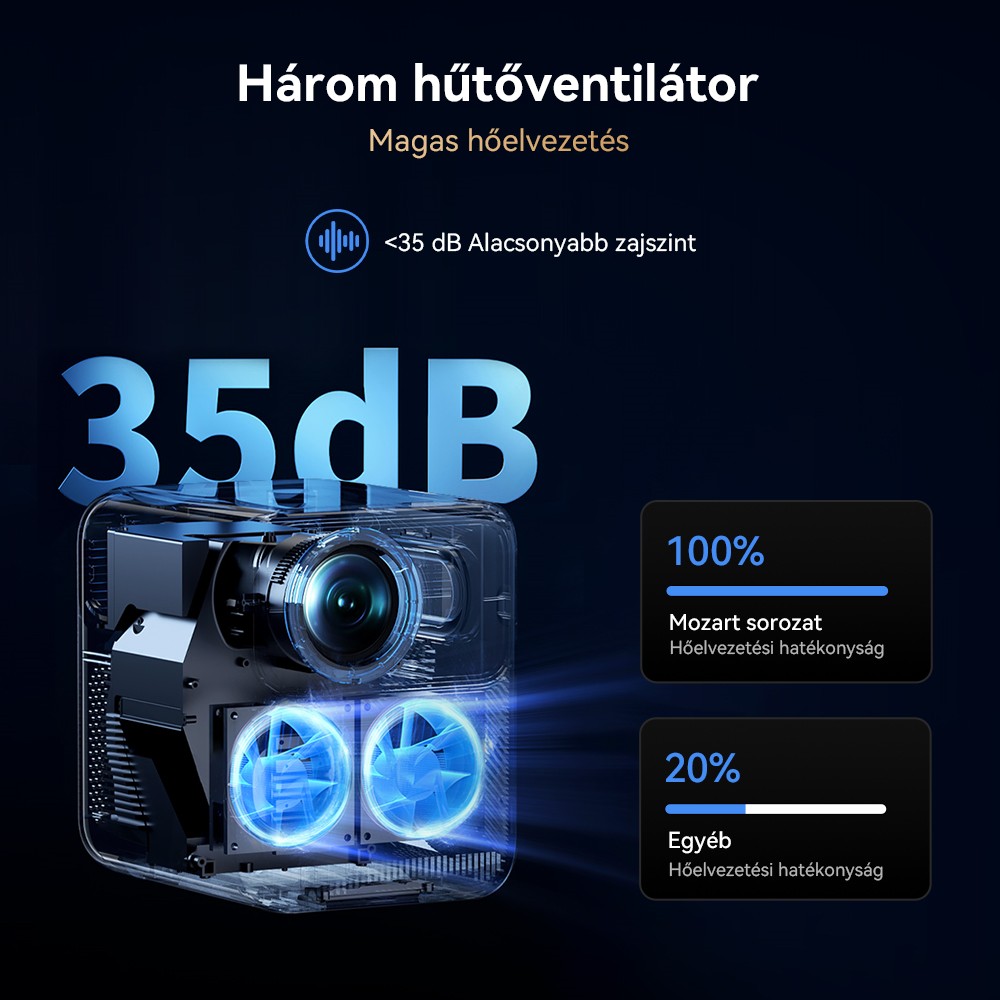
Három hűtőventilátor
Magas hőelvezetés
<35dB Alacsonyabb zajszint
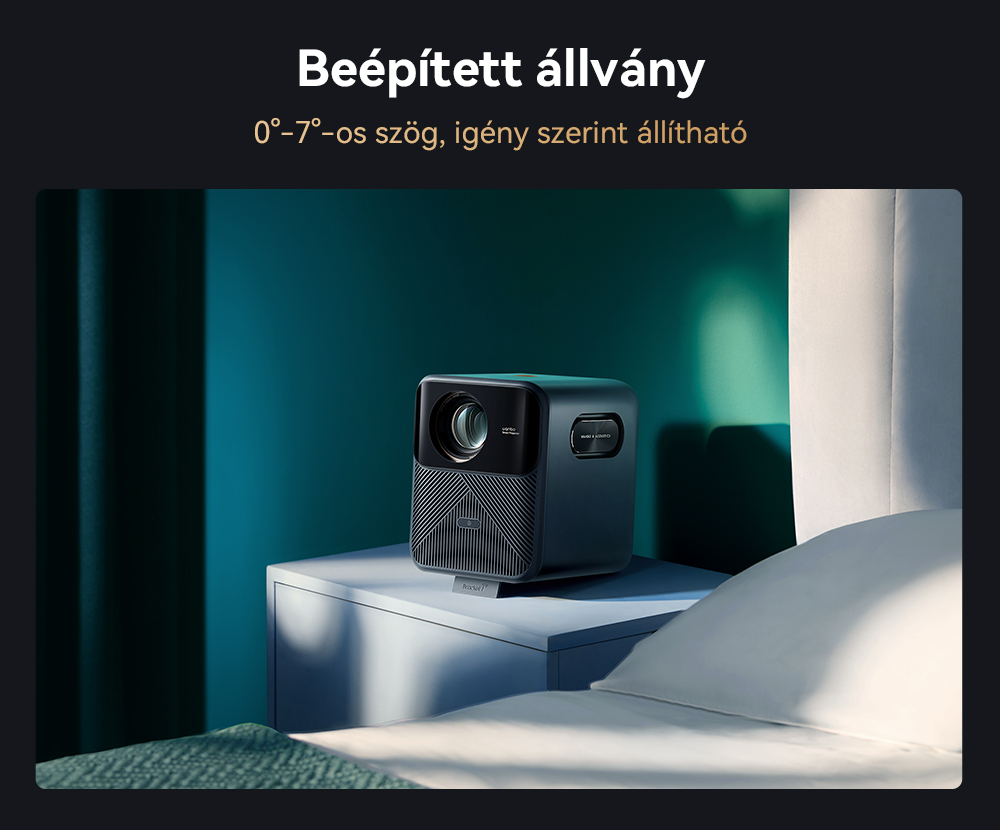
Beépített állvány
0°-7°-os szög, ahogy tetszik
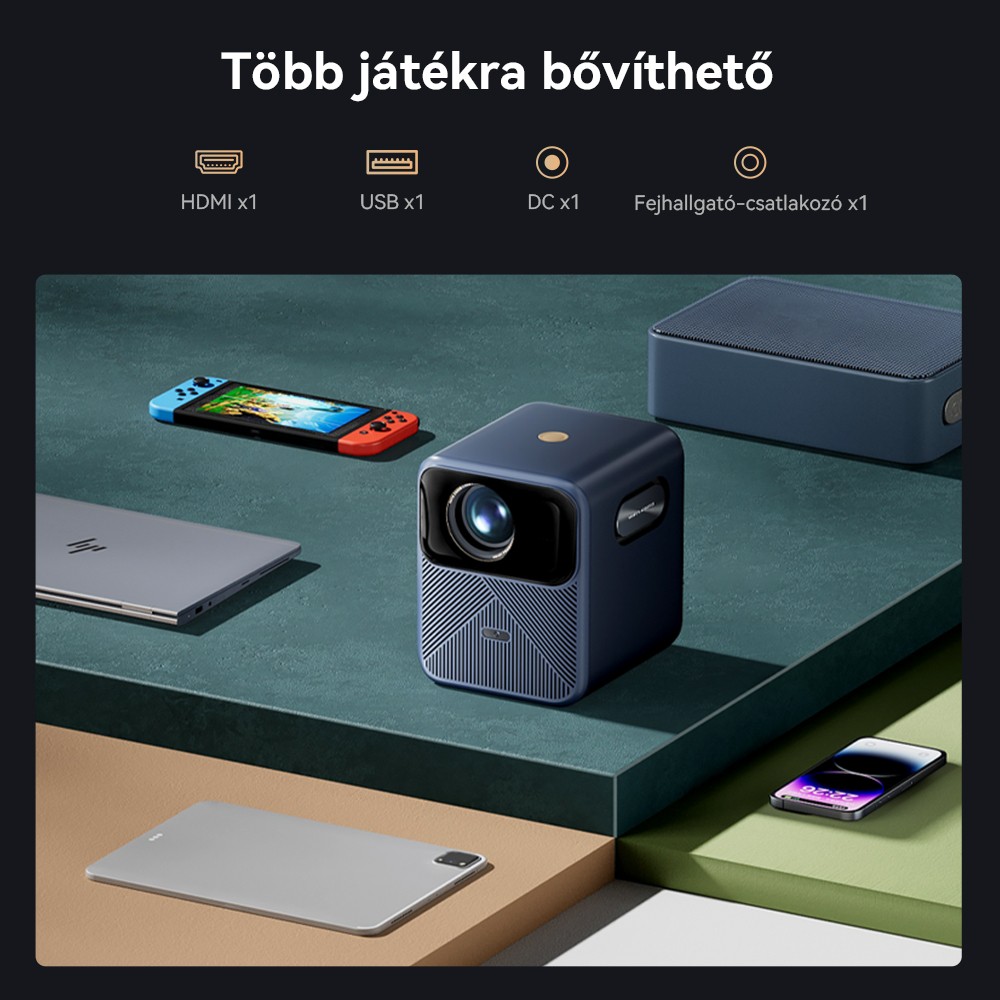
Bővítés a több játéklehetőségért
1 db HDMI
1 db USB
1 db egyenáramú
1 db fejhallgató-csatlakozó
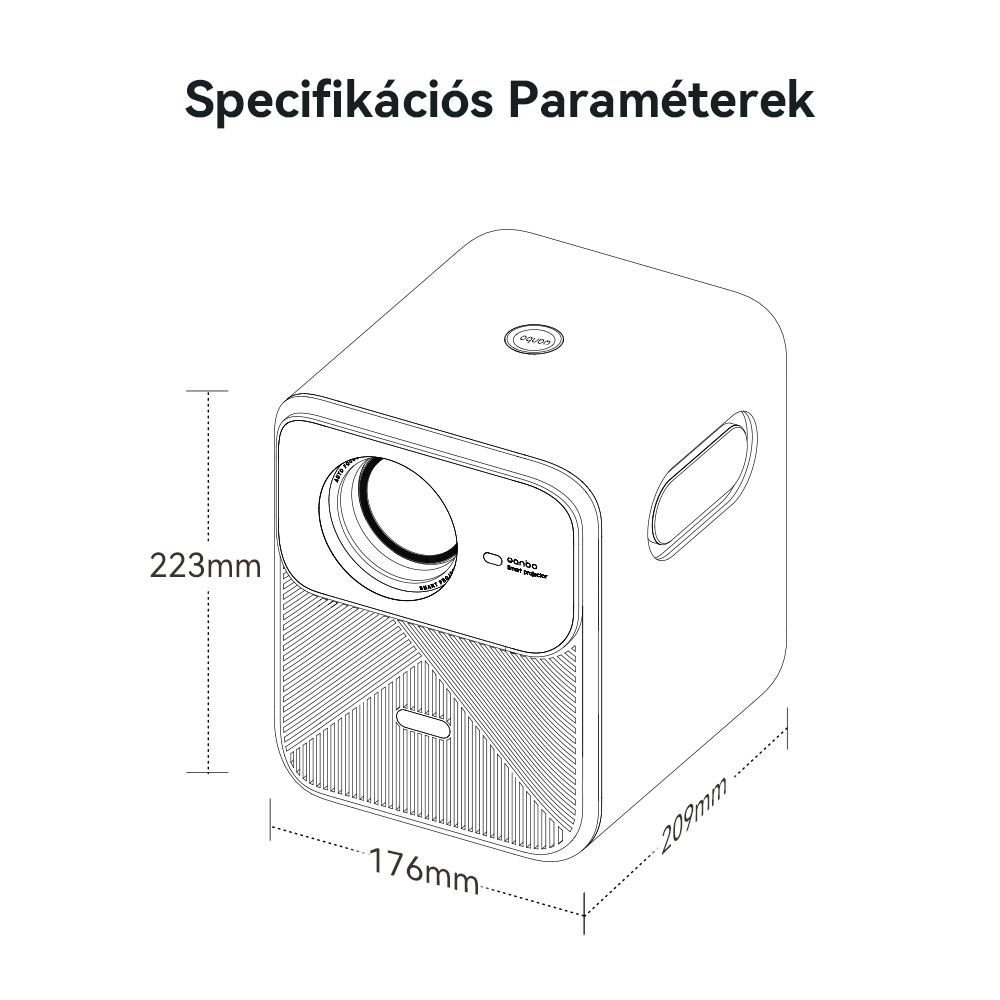
Specifikáció
| Alapvető információk | Zenekar: Wanbo Modell: Mozart 1 Pro Típus: Projektor Szín: Sötétkék |
| Optikai paraméterek | Technológia típusa: LCD teljesen zárt optikai gép Felbontás: 1080p Fényerő: 900 ANSI lumen Kontrasztarány: 3000:1 Vetítési méretarány: 4:3 / 16:9 Trapéztorzítás-korrekció: Teljesen automatikus - Trapéztorzítás-korrekció Skálázási függvény: Támogatás Javasolt vetítési távolság (m): 1,35-3,3 Javasolt vetítővászon mérete (hüvelyk): 55-120 Fókusz: Autofókusz |
| Rendszer | Operációs rendszer: Android 11 RAM: 2 GB ROM: 16 GB WIFI: 2.4G+5G Bluetooth: 5.0 Támogatott nyelvek: Többnyelvű |
| Bemenet/Kimenet | Bemeneti csatlakozó: HDMI*1 / USB*1 / 3,5 mm-es*1 / DC*1 Hangszóró: 2 x 8 W |
| Hatalom |
Bemeneti feszültség (V): 100V - 240V (±10%), 50-60Hz |
| Méret és súly | Projektor mérete: 176*209*223 mm Termék súlya: 3,3 kg Csomagolási méret: 283 * 273 * 305 mm Bruttó súly: 4,8 kg |
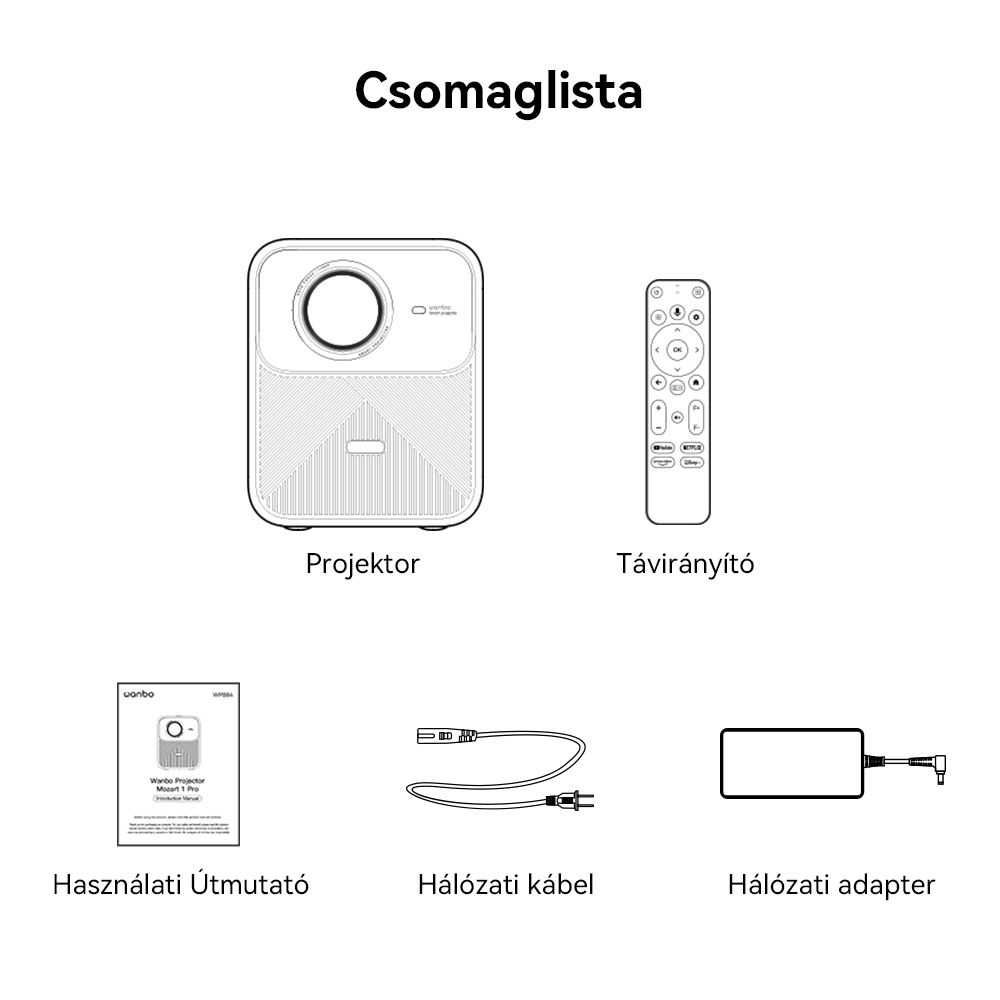
| A csomag tartalma | 1 db projektor 1 db távirányító 1 db tápkábel 1 db hálózati adapter 1 db felhasználói kézikönyv |
Videók
Vásárlói fotók
Vásárlói videók
Vásárlói vélemények
Kérdések és Válaszok
FAQ
K: A Mozart1Pro fizikai felbontása
V: A fizikai felbontás 1920*1080, és akár 4K online dekódolást is támogat.
K: Milyen rendszeren fut a Mozart1Pro?
A: Android TV operációs rendszer Android 11-hez
K: Támogatja a média streaminget, például a YouTube-ot és a Netflixet?
A: Támogatja a streaming média, például a YouTube és a Netflix letöltését és megtekintését.
K: Mekkora a Widevine DRM szintje a gépen?
A: Az eszköz támogatja a legmagasabb Widevine DRM L1 titkosítási szintet.
K: Támogatják a szoftverek letöltését?
V: A készülék Android 11 Android TV operációs rendszerrel van felszerelve, támogatja az alkalmazások letöltését, és le tud tölteni alkalmazásokat a Google Play Áruházból.
K: Támogatja a hangfunkciót?
A: A készülék Android TV-t használ, és támogatja a Google Voice Assistant használatát.
K: Támogatottnak kellene lennie a trapézkorrekció kalibrálásának?
A: Támogatja az automatikus trapézkorrekció-kalibrálást, valamint az automatikus oldalvetítés-kalibrálást.
K: Támogatja az autofókuszt?
A: Támogatja az automatikus fókusz funkciót, valamint a távirányítóval vezérelhető manuális fókuszt is.
K: Támogatja az automatikus akadályelkerülést?
V: A Mozart 1 Pro támogatja az automatikus akadályelkerülést, amely képes azonosítani az akadályokat, és a képernyő méretének levágásával és csökkentésével elkerülni azokat. (Meg kell azonban jegyezni, hogy az akadályok nem lehetnek nagyobbak a képernyő 30%-ánál, és nem helyezkedhetnek el a képernyő közepén vagy annak közelében. Csak a képernyő körüli akadályok azonosíthatók, és az akadályok nem lehetnek mozgó tárgyak.)
K: Támogatja az egykattintásos adaptív vetítővászon használatát?
A: A Mozart1Pro egygombos adaptív vetítővászon funkcióval rendelkezik, amennyiben a gép felismerő pixelrácsa a vetítővászonon belül van, és a vetítővászonnak egyértelmű határai vannak, az egyérintéses adaptív vetítővászon felismerhető.
K: Lehetséges a hangeffektusok megváltoztatása?
A: Nyomja meg a távirányító beállító gombját a készülékbeállítások funkciójának előhívásához, válassza ki a hangeffektus-beállításokat, majd válassza a Hangeffektus-beállítások módosítása lehetőséget.
K: Támogatja a CEC funkciót?
A: A projektor HDMI-portja 1.4-es verziójú, és támogatja a CEC funkciót.
CEC és ARC funkciók: Meg kell keresni a bejegyzést a készülék beállításaiban, és ki kell választani a HDMI vezérlést, amely tartalmazza a CEC kapcsolót és az ARC kapcsolót.
K: Meg lehet változtatni a színhőmérsékletet (kép mód)?
A: Nyomja meg a távirányító beállító gombját a készülékbeállítások funkciójának előhívásához, a képbeállítások kiválasztásához és a készülék képbeállításainak módosításához.
Támogatja a játékkonzolokhoz való csatlakozást?
A: A Mozart1 számos csatlakozófelülettel rendelkezik, a HDMI csatlakozó támogatja külső játékkonzolok, például Switch, PS4, PS5 és más népszerű játékkonzolok csatlakoztatását, valamint külső eszközök, például TV-adapterek és TV-dobozok csatlakoztatását is.
K: Lehetséges Bluetooth-eszközöket csatlakoztatni?
A: Támogatja a Bluetooth hangszórókhoz és Bluetooth fejhallgatókhoz való csatlakozást
K: Hogyan lehet megosztani ugyanazt a képernyőt (csak Android rendszeren)
A: Támogatja a Chromecastot. A projektor és a mobiltelefon ugyanahhoz a Wi-Fi hálózathoz csatlakozik. A mobiltelefon közvetlenül a hozzá tartozó képernyőre kattintva csatlakozhat.
Chromecast+DLNA
Streamelj videókat a tévédre a telefonodról vagy táblagépedről
1. Csatlakoztasd a forráseszközödet és a Chromecastot/TV-t ugyanahhoz a vezeték nélküli hálózathoz.
2. Nyisd meg a Google TV alkalmazást a telefonodon vagy táblagépeden.
3. Kattintson a felület alsó sarkában található gombra
4. Válassza ki a megtekinteni kívánt videót vagy tévéműsort.
5. Koppintson a tévén való megtekintéshez.
Chromecast + képernyőátküldés
Használja a Google Home alkalmazást a telefonján
A Home alkalmazás telepítése után az azonos képernyőjű eszköz és a fogadó eszköz ugyanarra a Wi-Fi-hálózatra csatlakozik.
1. Nyisd meg az alkalmazást, és válaszd ki a használni kívánt Chromecast eszközt.
2. Válassza a Képernyő átküldése gombot a képernyő alján.
3. Megjelenik egy emlékeztető, hogy a telefonodon lévő tartalom megjelenik a tévén is.
A tükrözés leállításához kattintson a „Tükrözés leállítása” gombra a Kezdőlap alkalmazásban.
Használja a Közvetítés parancsikont a Gyorsbeállítások panelen. Az alábbi módszerek?:
Az azonos képernyőjű eszköz és a fogadó eszköz ugyanarra a Wi-Fi-hálózatra csatlakozik.
1. Húzza lefelé az ujját Android-eszköze tetejétől a gyorsbeállítások panel megjelenítéséhez.
2. Keresse meg és válassza ki a „Képernyőátküldés?” feliratú gombot.
3. Megjelenik a hálózaton lévő Chromecast eszközök listája. Válassz ki egyet a tévéhez való csatlakozáshoz, és néhány másodperc múlva megjelenik az Android-telefon képernyője.
Chromecast hiba
A bejelentkezési hiba lehetséges okai?:
Az Android TV eszköz nem észlelhető Google Chromecast beépített eszközként.
A Cast ikon nem jelenik meg mobileszközökön
Bár a mobileszközön látható a Cast ikon, és a TV modelljét is észleli a rendszer, a Cast nem működik.
Habár a mobileszközön látható a Cast ikon, és a tévékészülék modelljét a rendszer észleli, továbbra is a „Probléma a XXX-XXXXX (modellnév) csatlakoztatásakor” hibaüzenetet jeleníti meg, és nem sikerül csatlakozni.
Megoldás:
1. Indítsa újra a vezeték nélküli routert. (Húzza ki a routert a konnektorból, várjon körülbelül 30 másodpercet, majd csatlakoztassa újra.)
2. Próbáljon meg más Wi-Fi hálózatokat vagy mobil hotspotokat használni
3. Zárd be az alkalmazást, amelyet streaming forrásként próbálsz használni, és próbáld újra.
4. Nyomja meg és tartsa lenyomva a távirányító bekapcsológombját, majd válassza az újraindítás lehetőséget a TV újraindításához.
5. Indítsa újra a mobileszközét, és próbálja újra
K: Hogyan lehet IOS tükrözést végrehajtani (csak IOS rendszeren)
A: Csatlakozzon ugyanabban a frekvenciasávban lévő Wi-Fi-hez, töltse le az „AirScreen” alkalmazást a Google Play Áruházból, és nyissa meg. Nyissa meg a „Screen Mirroring” alkalmazást az iOS oldalán, keresse meg a megfelelő projektort, és kattintson rá a tükrözéshez való csatlakozáshoz (megjegyzés: egyes alkalmazások nem támogatják az azonos képernyős vagy a képernyőtükrözést, egyes alkalmazások nem támogatják az Airplay képernyőmegosztást és a képernyőtükrözést).
K: Hogyan tudok képernyőt küldeni?
A: Csatlakozz ugyanahhoz a helyi hálózathoz, nyisd meg a telefonodon az átküldni kívánt alkalmazást, majd kattints az átküldés gombra a képernyő átküldéséhez (Megjegyzés: Egyes alkalmazások nem támogatják az azonos képernyős vagy képernyőátküldést, és egyes alkalmazások nem támogatják az azonos képernyős Airplay és DLNA használatát.)
K: Hogyan lehet képernyőt megosztani számítógéppel?
A: Használjon HDMI-kábelt ugyanahhoz a képernyőhöz való csatlakozáshoz
K: Hogyan lehet PPT-t beilleszteni?
A: A PPT ugyanazon a képernyőn történő lejátszásához csatlakoztassa a HDMI-kábelt a számítógéphez.
K: Hogyan lehet nagyítani a képernyőt
A: A projektor lencséjének fókusztávolsága fix, és a kép nagyításához a projektor pozícióját kell mozgatni a nagyított kép eléréséhez. (Minél közelebb van, annál kisebb, minél távolabb, annál nagyobb – ez a projektor működési elve.)
K: Hogyan tudok kicsinyíteni?
A: Kattintson a készülék távirányítójának beállításai - képkorrekció - képernyő nagyítása menüpontra a képernyő méretének csökkentéséhez (a képernyő kicsinyítésére van egy korlát, és a képernyő csak a megfelelő korláton belül nagyítható).
K: Támogatja az ARC audio csatlakozást?
A: A Mozart1PRO HDMI-csatlakozója támogatja az ARC kimenetet, a HDMI-kábellel hangszórót csatlakoztathat audiokimenetként.
K: Fényforrás élettartama
A: LED fényforrást használnak, és az izzó élettartama körülbelül 20 000 óra, ezért ne aggódjon a gép izzójának élettartama miatt.
K: Hogyan lehet videót vagy képet lejátszani U-lemezen?
A: Miután csatlakoztatta az U-lemezt a készülékhez, kattintson a távirányító jelforrás gombjára, majd az USB elemre a belépéshez, és megnyithatja és lejátszhatja az U-lemezen található videókat és képeket (Megjegyzés: A Dolby hangeffektusokkal rendelkező videók vagy hanganyagok lejátszása nem támogatott).
K: Az U-lemez támogatja a videoformátumot?
A: MP4, AVI, MKV, WAV, FLV és egyéb videoformátumok
Q: Minimális vetítési távolság
A: A Mozart1 minimális vetítési távolsága 135 cm, ami lehetővé teszi egy 50,64 hüvelykes képernyő kivetítését.
K: Ajánlott vetítési távolság
V: Ajánlott 1,5 méter és 3 méter közötti távolságból vetíteni, ami 56–112 hüvelykes képernyőt támogat.
Q: Oldalirányú vetítési szög
A: A maximális bal és jobb korrekciós szög 30 fok, az ajánlott optimális szög pedig 18 fok. Ha a szög túl nagy, az befolyásolja a vetítés tisztaságát. A gép maximális függőleges korrekciós szöge 45 fok, és ajánlott 25 fokon belül tartani.
K: APK fájl telepítése USB-meghajtó használatával
V: A készülék nem támogatja az USB-meghajtón keresztüli telepítést, de a vezeték nélküli telepítéshez használhatja az alkalmazást.
A TV File Transfer alkalmazást letöltheted mind a projektorra, mind a mobiltelefonra, hogy vezeték nélkül telepíthesd.
K?: Az Android TV gyári visszaállításának módja
A: Kattintson a Kezdőlap Beállítások - Eszközbeállítások - Névjegy - Rendszer visszaállítása menüpontra.
K: Használati utasítás a Mozart1Pro távirányítóhoz 
K: A távirányító párosítása
A: Nyomja meg és tartsa lenyomva egyszerre a Vissza gombot és a Kivetítési mód gombot a távirányítón. A távirányító jelzőfénye villogni kezd, és a projektor képernyőjén megjelenik egy üzenet a párosítási folyamat megkezdéséhez. A sikeres párosítás után egy üzenet jelenik meg a projektor képernyőjén. 
K: ATV mód a távirányítón
A: A távirányító alapértelmezés szerint normál módban van. Nyomja meg egyszerre a hangerő + és a némítás gombokat a távirányítón az ATV módba váltáshoz. Ebben a módban a távirányító csak az ATV rendszert vezérli. Használat után vissza kell állítania a távirányítót normál módba.
K: A rendszer alvó állapota
A: Indítsa újra a gépet, majd nyomja meg a távirányítón található gyorsbillentyűt az ATV rendszer aktiválásához.
K: A távirányító nem tudja vezérelni a
A: Indítsa újra az eszközt, majd nyomja meg és tartsa lenyomva egyszerre a hangerő + és némítás gombokat a távirányító módba váltáshoz. Kattintson ide az ATV rendszermenübe való belépéshez, keresse meg a Bluetooth-ot, és párosítsa újra a távirányítót. A sikeres párosítás után nyomja meg és tartsa lenyomva egyszerre a hangerő + és némítás gombokat a távirányítón a normál módba váltáshoz.